 是免费.NET
当遇到Windows 11系统开机密码忘记的情况时,可以按照以下步骤重置密码,而无需重新安装系统:
今天要教大家如何在忘记windows11开机密码的情况下重新设置密码正常进入系统,而且对系统内的所有文件没有任何损坏,下来跟着我的步骤开始操作吧!
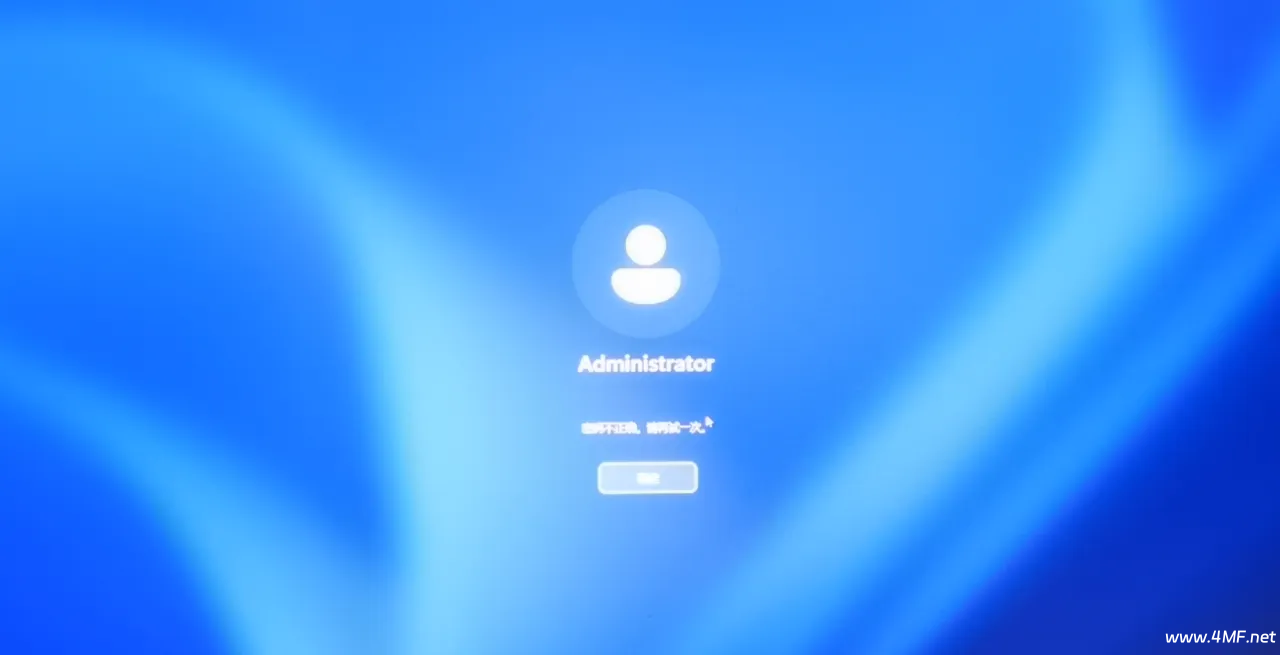
首先我们打开电脑,来到系统登录界面,然后一直按住shift键不要松开,点击右下方的重启按钮,直到出现系统修复的这个界面,如果在这个操作过程中出现蓝屏就按照前面步骤多重复几次就可以了。
当进入到这个界面之后,松开shift键,选择疑难解答,接着选择高级选项,选择命令提示符选项。
打开之后就会出现终端命令行输入界面了,现在跟着我来输入以下命令:copy C:\windows\system32\utilman.exe C:\Windows\system32\utilman.exebak 回车,回车之后会显示已复制,接着输入第二个命令:copy C:windows\system32\cmd.exe C:\Windows\system32\utilman.exe回车,回车后会让你选择是否覆盖,这里输入yes 回车,然后会显示已复制。
现在我们关闭掉终端,选择继续按钮。
现在再次进入了要求输入密码的登录界面,我们点击右下方的辅助功能按钮,打开以后同样跳出了命令输入界面。
现在我们输入一个命令来查看电脑的管理员账户名:net localgroup administrators回车,这里会显示出电脑的用户名。
接着输入重置密码的命令:net user 用户名 * ,这个星号要小写的,然后回车,这个时候要求你重新输入一个新的密码,这里我输入12345,这里输入密码不会显示字符的,所以不是你键盘有问题,直接输入就行,完成之后会显示命令成功完成。
我们来到系统登录界面测试下密码重置是否成功,输入12345确认,现在已经可以正常进入系统了,登录之后所有文件都可以正常打开,系统也没有任何问题。
这里需要提醒大家的是,这个方法只适用于windows11以及windows10(21H2)以上的版本,如果是其他版本的操作系统,可以通过利用PE系统的方法来重置密码,这个方法我后期视频中会在讲到!