
 是免费.NET
在 Windows 系统中,使用 Shift+Delete 删除文件会跳过回收站,数据会被直接标记为“可覆盖”。看似被永久删除,其实在被新数据写入覆盖之前,依然有一定几率恢复。

下面为你整理几种可靠、易操作的恢复方法,尽可能把误删的文件找回来。
方法一:显示隐藏文件
有些文件可能被系统标为隐藏,可尝试:
- 按 Win + E 打开资源管理器
- 点击顶部 查看
- 勾选 隐藏的项目
如果是误被隐藏,这一步就能让文件重新出现。
方法二:系统还原
如果你开启了“系统保护”,可以通过还原点恢复到误删前的系统状态。
路径:
右键此电脑 → 属性 → 系统保护 → 系统还原
注意:系统还原会影响系统设置及部分应用,不会恢复个人文件夹中的单个文件。
方法三:恢复文件夹的历史版本
若曾开启文件历史记录或还原点,可按以下方法找回:
- 右键误删文件所在的文件夹
- 选择 属性
- 打开 以前的版本
- 选择时间点,恢复对应版本的文件夹
如果文件当时存在,即可恢复。
方法四:使用数据恢复软件
Shift+Delete 删除的数据虽然看不到了,但在未被覆盖前仍在磁盘上。
你可以使用专业的数据恢复软件进行深度扫描,例如常见的恢复工具(如 EaseUS Data Recovery Wizard 等)。
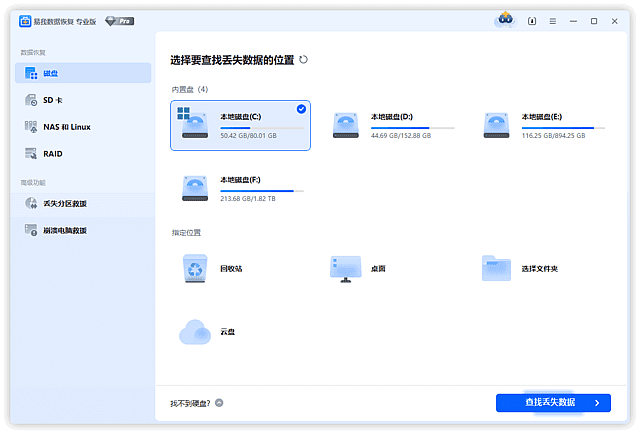
EaseUS Data Recovery Wizard(易我数据恢复工具) v19.6.5 最新版
我用网盘分享了「易我数据恢复向导」,点击链接即可保存。
夸克网盘:https://pan.quark.cn/s/673a746434cd
百度网盘:https://pan.baidu.com/s/1notRLeoYVrqD_R_S_hSFNQ?pwd=88in
恢复流程通常包括:
- 选择丢失文件所在的磁盘分区开始扫描
- 在扫描列表中查找需要的文件,可提前预览
- 选择安全的位置保存(避免保存回原盘)
对于被彻底删除、格式化或 RAW 分区导致的数据丢失,这类软件往往是最有效的方式。
方法五:CMD 命令修复(适合熟悉系统的用户)
如果你对命令行较熟悉,可尝试:
以管理员身份打开 CMD,输入:
chkdsk X: /f

(X 为误删文件所在盘符)
执行后,检查磁盘错误并尝试修复可读数据。完成后在盘符根目录下查看 found.000 文件夹,可能会出现部分恢复的文件碎片。
全文总结
Shift+Delete 误删后的恢复成功率,与是否及时停止写入数据、磁盘健康状况等都密切相关。操作越早,成功率越高。
建议立即停止对该磁盘的文件操作,再尝试以上方法。
另外,无论使用多么可靠的恢复工具,都比不上良好的备份习惯。定期备份,是避免数据灾难最有效的方式。
1.本站所提供的压缩包若无特别说明,解压密码均为www.4mf.net;
2.下载后文件若为压缩包格式,请安装7Z软件或者其它压缩软件进行解压;
3.文件比较大的时候,建议使用下载工具进行下载,浏览器下载有时候会自动中断,导致下载错误;
4.资源可能会由于内容问题被和谐,导致下载链接不可用,遇到此问题,请到文章页面进行留言反馈,以便及时进行更新;
5.下载资源版权归作者所有;本站所有资源均来源于网络,仅供学习使用,请支持正版!下载后请注意杀毒。






评论前必须登录!
注册